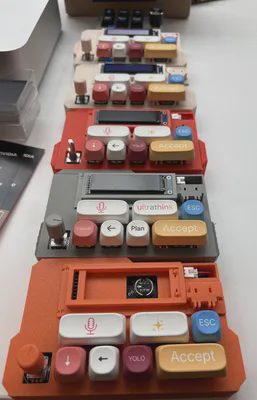
Empieza en modo Keyboard si quieres tener a mano unos botones físicos para las acciones que repites en Claude Code u OpenAI Codex. El VibeKeys Max es un teclado compacto con siete teclas, un mando giratorio y una pantalla pequeña. Se coloca junto a tu teclado habitual. El asistente de programación sigue funcionando en el terminal del ordenador, la ventana donde escribes instrucciones y lees sus respuestas.
En modo Keyboard, empareja el teclado con el ordenador por Bluetooth. Cada botón puede enviar una pulsación, una combinación de teclas o un texto breve. Por ejemplo, en el perfil de Codex, la tecla CUSTOM escribe /review y pulsa Intro. Los atajos básicos funcionan en cuanto se completa el emparejamiento. Si instalas el software opcional para consultar el estado de las sesiones, la pantalla también puede indicar qué proyecto espera tu autorización para continuar. La conversación se sigue leyendo en el terminal del ordenador.
Elige el modo Remote si quieres leer la salida del terminal en el propio teclado. En el ordenador se ejecuta un programa llamado vibetty, que comparte las sesiones de terminal que elijas. El teclado se conecta por Wi-Fi y un servicio llamado intermediario MQTT transmite los mensajes entre el teclado y el ordenador. Una vez establecida la conexión, puedes girar el mando para desplazarte por la salida del terminal o cambiar de sesión compartida. Este modo requiere más configuración que el emparejamiento por Bluetooth.
En modo Keyboard, la tecla MIC puede activar una aplicación de dictado en el ordenador. Si quieres hablar por el micrófono del teclado, configura un servicio de transcripción y conecta el teclado a una red Wi-Fi para que pueda enviar la grabación. En modo Remote, puedes revisar el texto transcrito en el teclado antes de enviarlo a la sesión.
Durante la primera puesta en marcha, monta la pantalla si viene por separado. Después, enciende el teclado y elige un modo en el menú de arranque.
Monta la pantalla y enciende el teclado
Si la pantalla viene por separado, monta el módulo antes de colocar el capuchón del mando giratorio. El teclado viene con el firmware instalado, así que puedes pasar al menú de arranque una vez montado. Pulsa una vez el botón de encendido del borde superior para encender el teclado o sacarlo del modo de suspensión. Púlsalo dos veces para apagarlo. Usa el botón de reinicio del lateral izquierdo para reiniciarlo. En el menú de arranque, pulsa NEXT para avanzar, ESC para volver y ACCEPT para confirmar. El menú Setting incluye las redes Wi-Fi, OTA Update y Clear config.
Empareja el teclado y configura los atajos Bluetooth
Selecciona Keyboard, abre los ajustes de Bluetooth del ordenador y conéctate al VibeKeys Max. Puede aparecer como «Bluetooth device». Si macOS abre la ventana de identificación del teclado, ciérrala y continúa. Los atajos y las macros funcionan en cuanto se completa el emparejamiento. La entrada básica por Bluetooth no requiere Wi-Fi ni software complementario. Si vibeup no encuentra un dispositivo que ya está conectado como teclado, pulsa ACCEPT en el teclado para que vuelva a anunciarse por Bluetooth y repite la búsqueda.
En la guía 0.5.x, los dos perfiles integrados asignan Ctrl + Option a MIC, Escape a ESC, la flecha abajo a NEXT, Retroceso a BACKSPACE e Intro a ACCEPT. Al pulsar el mando se envía una barra inclinada. En el perfil de Claude Code, CUSTOM envía /compact seguido de Intro y YOLO envía Shift + Tab. En el perfil de Codex, CUSTOM envía /review seguido de Intro y YOLO envía y. Antes de usar YOLO, comprueba qué tiene asignado y qué entrada espera la aplicación.
Usa vibeup para cambiar la asignación de cualquiera de las siete teclas o de la pulsación del mando. El teclado guarda cada cambio y conserva las demás asignaciones. Cada asignación puede enviar una pulsación, una combinación de modificadores o una macro de texto. Añade un salto de línea a la macro si debe enviar Intro después del texto. Si combinas un modificador del lado derecho con modificadores del izquierdo, coloca el del lado derecho al final. Para aplicar un perfil integrado completo, ejecuta vibekeys profile claude o vibekeys profile codex con la CLI de vibekeys v0.1.9 o posterior.
Muestra el estado de las sesiones en la pantalla de Keyboard
Instala la CLI de vibekeys y el complemento para Claude Code o Codex. El complemento proporciona las actualizaciones de las sesiones y la CLI las transmite al teclado por Bluetooth. Concede acceso a Bluetooth al terminal que ejecuta el agente. Reinicia Codex después de instalar su complemento. La lista de sesiones requiere firmware v0.4.2 o posterior. Cada fila muestra una carpeta de proyecto y un código corto de sesión. Las sesiones pendientes de autorización aparecen primero. El firmware v0.5 indica el estado de las sesiones con símbolos. Las versiones v0.4.2 y v0.4.3 usan colores en las filas.
Las instrucciones y las respuestas permanecen en el terminal. Una sesión desaparece de la lista del teclado cuando sales de ella o tras 30 minutos de inactividad. En la configuración documentada con Herdr u Omarchy, pulsa el mando para abrir la lista, gíralo para elegir una sesión y vuelve a pulsarlo para ir a su ventana.
Elige qué micrófono graba tu instrucción
Para usar una aplicación de dictado en el ordenador, deja desactivada la opción «prefer built-in ASR» en modo Keyboard. MIC envía un atajo y el ordenador graba el audio. Configura Ctrl + Option en la aplicación o asigna a MIC el atajo que la aplicación ya utiliza. En el asistente, pulsa la combinación si incluye una tecla que no sea un modificador, como Ctrl + Space. Si solo contiene modificadores, escribe el nombre de la combinación.
Para usar el micrófono del teclado, abre el paso de configuración de voz del asistente de vibeup e introduce el URI, la clave de API y el modelo de un punto de conexión de transcripción compatible con Whisper. El formulario evita que la clave quede en el historial de la consola. Conecta el teclado a una red Wi-Fi para que pueda enviar el audio al servicio. El teclado guarda un único servicio de voz para ambos modos. En el modo de pulsar para hablar, mantén pulsado MIC mientras hablas y suéltalo para enviar la grabación. En modo Toggle, pulsa una vez para empezar y otra para detener la grabación y enviarla.
Con «prefer built-in ASR» activado en modo Keyboard, el teclado escribe la transcripción por Bluetooth en la aplicación activa. En modo Remote, la abre en un editor del teclado. Gira el mando para mover el cursor, pulsa ACCEPT para enviar el texto o ESC para descartarlo. En modo Remote, MIC requiere que el servicio de voz esté configurado, sea cual sea el ajuste de Keyboard.
Conecta Remote a un terminal compartido
Para esta configuración, utiliza la versión v0.4.2 o posterior tanto del firmware del teclado como de vibetty. El ordenador anfitrión ejecuta Claude Code 2.1.0 o posterior, u OpenAI Codex, en macOS, Linux, Windows 10 versión 1809 o posterior, o Windows 11. Empieza en Keyboard para que el asistente de vibeup pueda comunicarse con el teclado por Bluetooth. El asistente puede instalar vibetty y configurar el intermediario en ambos dispositivos. Sustituye la entrada del intermediario en la configuración existente de vibetty, así que vuelve a introducir los datos del intermediario actual si quieres seguir usándolo. El teclado guarda hasta ocho redes Wi-Fi de 2,4 GHz y prueba las redes guardadas por orden de prioridad.
Para usar los dos dispositivos en la misma red Wi-Fi, vibetty puede ejecutar un intermediario en el ordenador. Usa ese intermediario en una red privada de confianza. No tiene contraseña y otras personas conectadas a la red pueden ver las sesiones y enviar pulsaciones de teclas. Para acceder al intermediario integrado a través de tu tailnet, ejecuta Tailscale en el anfitrión y usa el firmware v0.4.3 o posterior en el teclado. También puedes usar un intermediario MQTT alojado por un proveedor o en tu propia infraestructura. Si el intermediario es accesible desde Internet, usa mqtts:// para que las credenciales y el tráfico de las sesiones viajen por TLS. Tanto el teclado como vibetty se conectan al intermediario, que retransmite el tráfico de las sesiones.
En el directorio de tu proyecto, ejecuta vibetty – claude o vibetty – codex y después selecciona Remote en el teclado. Pulsa NEXT para recorrer el selector de sesiones y ACCEPT para abrir un terminal. Gira el mando para desplazarte por la salida del terminal y púlsalo para volver al selector. Puedes cambiar de sesión compartida sin volver a conectarte. Si el selector sigue vacío, comprueba que vibetty comparte una sesión, que ambos dispositivos pueden acceder al mismo intermediario y que el teclado se ha conectado a una red de 2,4 GHz guardada. El selector de Remote muestra los terminales compartidos a través de vibetty. La lista de Keyboard muestra el estado que los complementos de los agentes envían por Bluetooth.
Elige el archivo de firmware que corresponde a tu pantalla
Las dos versiones de hardware comparten las mismas funciones. La V1 tiene una pantalla más ancha de 1,69 pulgadas y 240 × 280 píxeles. Su imagen completa es vibekeys.bin y su imagen OTA es vibekeys_ota.bin. La V2 tiene una pantalla más estrecha de 1,47 pulgadas y 172 × 320 píxeles. Su imagen completa es vibekeys_max2.bin y su imagen OTA es vibekeys_max2_ota.bin.
Para un dispositivo que funciona y ya tiene la versión 0.4.x, VibeKeys documenta una actualización por Wi-Fi en Setting → OTA Update. Abre la dirección que muestra el teclado y carga la imagen OTA correspondiente, o selecciona download-latest en el teclado. Pasar de 0.3.x a 0.4.0 requiere regrabar todo el firmware por USB porque cambió la distribución de las particiones. Conecta un cable USB que admita la transferencia de datos, selecciona la versión de hardware correspondiente en ESP LaunchPad y deja el cable conectado durante toda la grabación. La grabación completa borra los ajustes de Wi-Fi, MQTT y reconocimiento de voz. Vuelve a configurarlos después. Si mantienes el firmware 0.3.x, sigue la guía 0.3.x y usa vibetty 0.3.x.
Elige entre batería y alimentación por USB-C
El puerto USB-C del lado derecho carga la batería o alimenta directamente el teclado. Mueve los dos interruptores de alimentación a la derecha para usar la batería, el modo predeterminado, o los dos a la izquierda para alimentar el teclado directamente por USB-C. VibeKeys especifica una sola celda de polímero de iones de litio PN 103450, de 3,7 V nominales, 2000 mAh y 7,4 Wh. Mide 51,0 × 33,8 × 9,4 mm y su tensión máxima de carga es de 4,2 V. VibeKeys indica hasta 5 horas de uso continuo y especifica que la carga se haga a temperatura ambiente con un cargador USB-C estándar de móvil o portátil.